2024年1月

(一)确定宽带是否有ipv6地址,并且在istore上开启ipv6地址分配

1.确认是否开通了ipv6
最简单的办法,ping一下240c::6666,通了就是有ipv6地址

2.在istore上配置ipv6

①设置wan口

依次点击:网络接口wan接口编辑高级设置

获取 IPv6地址设置为自动;IPv6分配长度设置为已禁用

②lan口设置

依次点击:网络接口lan接口编辑高级设置

IPv6分配长度:选择64

接着选择:DHCP服务器IPv6设置

RA服务:选择服务器模式

DHCPv6服务:设置为服务器模式

NDP代理:设置为已禁用

IPv6 RA设置如下
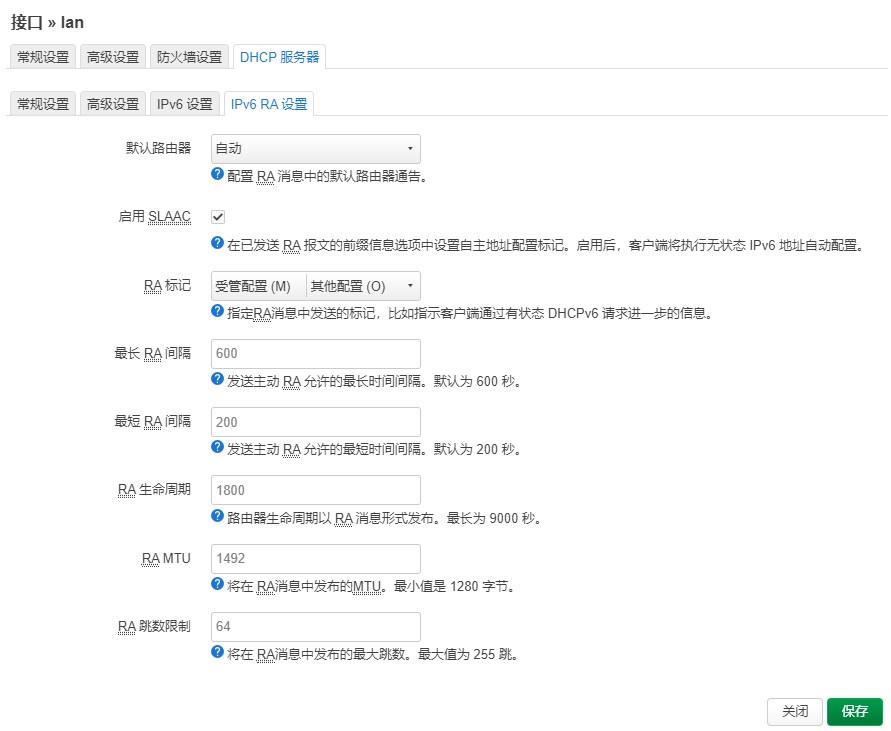
请输入图片描述

3.测试及意外的解决方式

到这里为止,istore应该就成功开启ipv6dhcp了,在家庭网络中支持ipv6的设备上访问这个网址:https://ipw.cn/

出现ipv6地址,就是成功了

如果不出现ipv6地址,试试以下两个方法:

第一:手动设置设备的 IPv6 DNS服务器地址为:2400:3200::1 2400:3200:baba::1

手机上也可以设置为223.5.5.5,这是个双栈地址,v4和v6都可以解析

第二:istore→网络全局网络选项

清空 IPv6 ULA 前缀

(二)配置DDNS

1.注册云解析服务器

打开https://dynv6.com/,自己注册一个账号。注意这个账号要到你的注册邮箱去认证的,认证过程中可能要自己解决网络问题。

I.注册成功之后,点击My Zones,创建一个新地址

II.完成后在instructions中获取token

III.配置DDNS

回到istore界面,在 服务 中找到动态DNS,选择 添加新服务…

填好后保存并运行,就可以了,记得要启动DDNS

过一会儿(最迟10分钟),去dynv6.com的Records看一下,能看到这个域名对应的ipv6地址,就是DDNS解析成功了

(三)Soca设置端口转发

1.在istore商店里下载Socat

打开Socat,勾选 启用

新建端口转发:新增--启用--协议端口转发--IPv6 --TCP

这里先解释一下监听窗口和目标端口

监听端口,是外网端口

目标协议选择IPv4 IPv6都可以,建议IPv4方便

目标端口,是内网端口

这个是固定的,一般情况下ipv4地址不显示的默认是80。显示啥就是啥,如群辉就是5000,jellyfin是8090。

(四) lucky端口转发

1.添加转发规则

2.名称随意--选择tcp6 udp6 --监听端口就是外网端口--目标地址 可以直接填写IPv4地址--目标端口就是内网端口

3.防火墙自动放行打开

4.如果添加后不能访问需要手动添加自定义规则 比如放行端口为8000 则需要添加 ip6tables -A INPUT -p tcp --dport 8000 j ACCEPT

原文:链接修改

唤醒远程计算机(通常是在同一局域网内)可以使用 wakeonlan 工具。wakeonlan 是一个命令行工具,用于发送特殊的魔术包(Magic Packet)到目标计算机,以唤醒它、本文以戴尔为例:

以下是在Linux系统上使用 wakeonlan 的基本步骤:

1.安装 wakeonlan 工具:

在大多数Linux发行版中,wakeonlan 工具通常不是默认安装的。你可以使用包管理器进行安装。例如,在基于Debian、Ubuntu的系统上,可以运行以下命令:

sudo apt-get install wakeonlan

在基于Red Hat、Centos的系统上,可以使用以下命令:

sudo yum install wakeonlan

2.BIOS 设置
为使用“通过 LAN 唤醒”功能,您必须在系统 BIOS 中进行一些设置。为此,请按照以下步骤操作:

重新启动系统并按 F2 键多次。
在计算机 BIOS 中,转至 Power ManagementWake on LAN/WLAN
激活您要使用的选项。
提醒:请注意,Wake on WLAN 并非在所有计算机型号和所有系统状态中可用。
转至Deep Sleep Control(深层睡眠控制)并禁用此选项。
单击 Apply,退出 BIOS。

3.驱动程序设置

回到Windows中,您必须在“Network Card Driver”(网卡驱动程序)中设置“Wake on LAN”(通过LAN唤醒)。请按照以下步骤执行此操作:

打开 Device Manager。在 Windows 10 中,您可以右键单击 Windows 按钮,然后选择设备管理器。
转至 Network adapters 并打开类别。
右键单击您的LAN 控制器,并选择 Properties。
打开选项卡电源管理。
确保选中以下框:允许此设备唤醒计算机仅允许魔术包唤醒计算机
此时,打开 advanced 选项卡,选择 Energy Efficient Ethernet。
提醒:此选项不适用于所有计算机型号。
将此选项设置为disabled(禁用)。
单击OK(确定)并关闭“设备管理器”。
依次转至 Control Panel、Hardware and Sound、Power Options 和 System Settings。
在顶部单击更改当前不可用的设置。
在底部清除 Turn on fast startup。
单击 save changes。

4.使用命令唤醒MAC为AA:AA:AA:AA:AA:AA的主机

wakeonlan AA:AA:AA:AA:AA:AA

一、前言

我们知道,为了安全考虑,我们一般会设置反向代理,用来屏蔽应用程序真实的IP和端口号。在Linux系统上最常用的反向代理就是Nginx。本篇文章中,我们会通过Docker容器设置反向代理。

二、运行Nginx容器

1、获取Nginx镜像
要运行容器,首先需要有相应的镜像,使用下面的命令拉取NGINX镜像:

docker pull nginx

2、运行Nginx容器
获取Nginx镜像之后,我们就可以根据镜像来运行容器

docker run --name=nginx -d -p 80:80 nginx

上面命令的解释如下:

--name:设置容器的名称。
-d:表示在后台运行容器。
-p:指定端口映射。4030是宿主机的端口,80是Nginx容器内部的端口。
nginx:表示根据nginx镜像运行容器。

然后在浏览器里面访问: http://ip

三、设置反向代理

配置反向代理,我们需要修改Nginx的配置文件。在Nginx的配置文件里面设置反向代理的HTTP地址。

要修改Nginx的配置文件,首先需要进入Nginx容器里面,使用下面的命令进入容器里面

docker exec -it nginx /bin/bash

上面命令的解释说明:

-it:表示分配一个伪终端。
nginx:表示容器的名称,这里也可以使用容器ID。
/bin/bash:表示对容器执行bash操作。

cd /etc/nginx/con.d/

vim default.conf

编辑如下:

server {
    listen 80;
    server_name yourdomain.com;  # 您的域名

    location / {
        proxy_pass yourdomain.com:port;
        proxy_set_header Host $host;
        proxy_set_header X-Real-IP $remote_addr;
        proxy_set_header X-Forwarded-For $proxy_add_x_forwarded_for;
        proxy_set_header X-Forwarded-Proto $scheme;
    }
}

如果需要开启https和自动跳转https:

server {
    listen 80;
    server_name yourdomain.com;  # 您的域名

    location / {
        return 301 https://$host$request_uri;
    }
}

server {
    listen 443 ssl;
    server_name yourdomain.com;  # 您的域名

    resolver 8.8.8.8;

    ssl_certificate /path/to/your/fullchain.pem;
    ssl_certificate_key /path/to/your/privkey.pem;

    ssl_protocols TLSv1.2 TLSv1.3;
    ssl_ciphers 'TLS_AES_128_GCM_SHA256:TLS_AES_256_GCM_SHA384';

    location / {
        proxy_pass yourdomain.com:port;
        proxy_set_header Host $host;
        proxy_set_header X-Real-IP $remote_addr;
        proxy_set_header X-Forwarded-For $proxy_add_x_forwarded_for;
        proxy_set_header X-Forwarded-Proto $scheme;
    }
}

or DDNS

server {

listen 80;
server_name yourdomain.com;

location / {
    return 301 https://$host$request_uri;
}

}
server {

listen 443 ssl;
server_name yourdomain.com;

resolver 8.8.8.8;

ssl_certificate /path/to/your/fullchain.pem;
ssl_certificate_key /path/to/your/privkey.pem;

ssl_protocols TLSv1.2 TLSv1.3;
ssl_ciphers "TLS13-AES-256-GCM-SHA384:TLS13-CHACHA20-POLY1305-SHA256:TLS13-AES-128-GCM-SHA256:TLS13-AES-128-CCM-8-SHA256:TLS13-AES-128-CCM-SHA256:EECDH+CHACHA20:EECDH+CHACHA20-draft:EECDH+AES128:RSA+AES128:EECDH+AES256:RSA+AES256:EECDH+3DES:RSA+3DES:!MD5";

location / {
set $backend_server "https://yourdomain_back.com:port";
resolver_timeout 5s; 

    proxy_pass $backend_server;
    proxy_set_header Host $host;
    proxy_set_header X-Real-IP $remote_addr;
    proxy_set_header X-Forwarded-For $proxy_add_x_forwarded_for;
    proxy_set_header X-Forwarded-Proto $scheme;
}

}

修改完成后重启容器

docker restart nginx

原文:链接